PlugPay lanserte en ny app i mai 2026, og denne appen tar over for den gamle. Appen har fått et mer moderne og brukervennlig design, samtidig som den har blitt enklere å bruke og fått flere nye funksjoner.
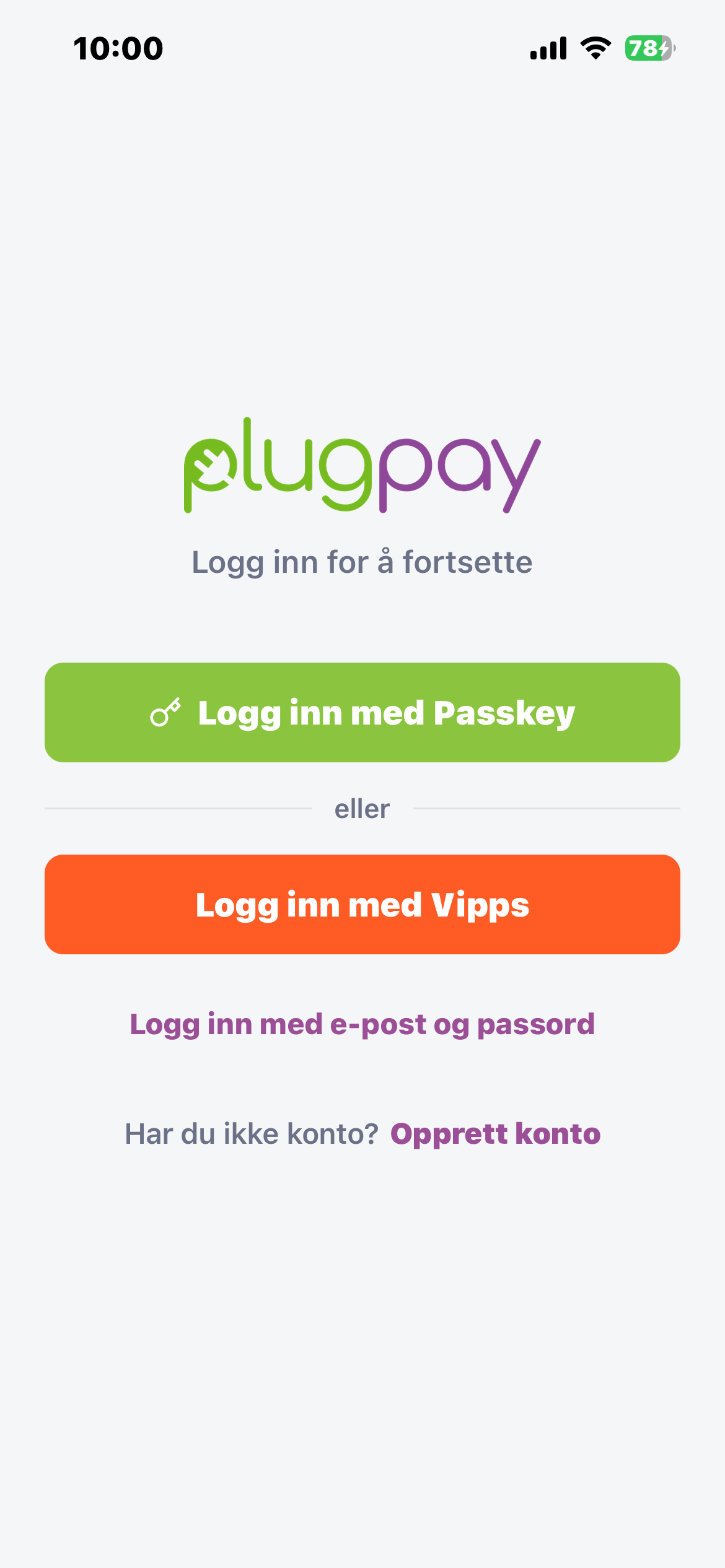
Når du åpner appen, har du tre ulike metoder for å logge inn. Velg den metoden som passer deg best.
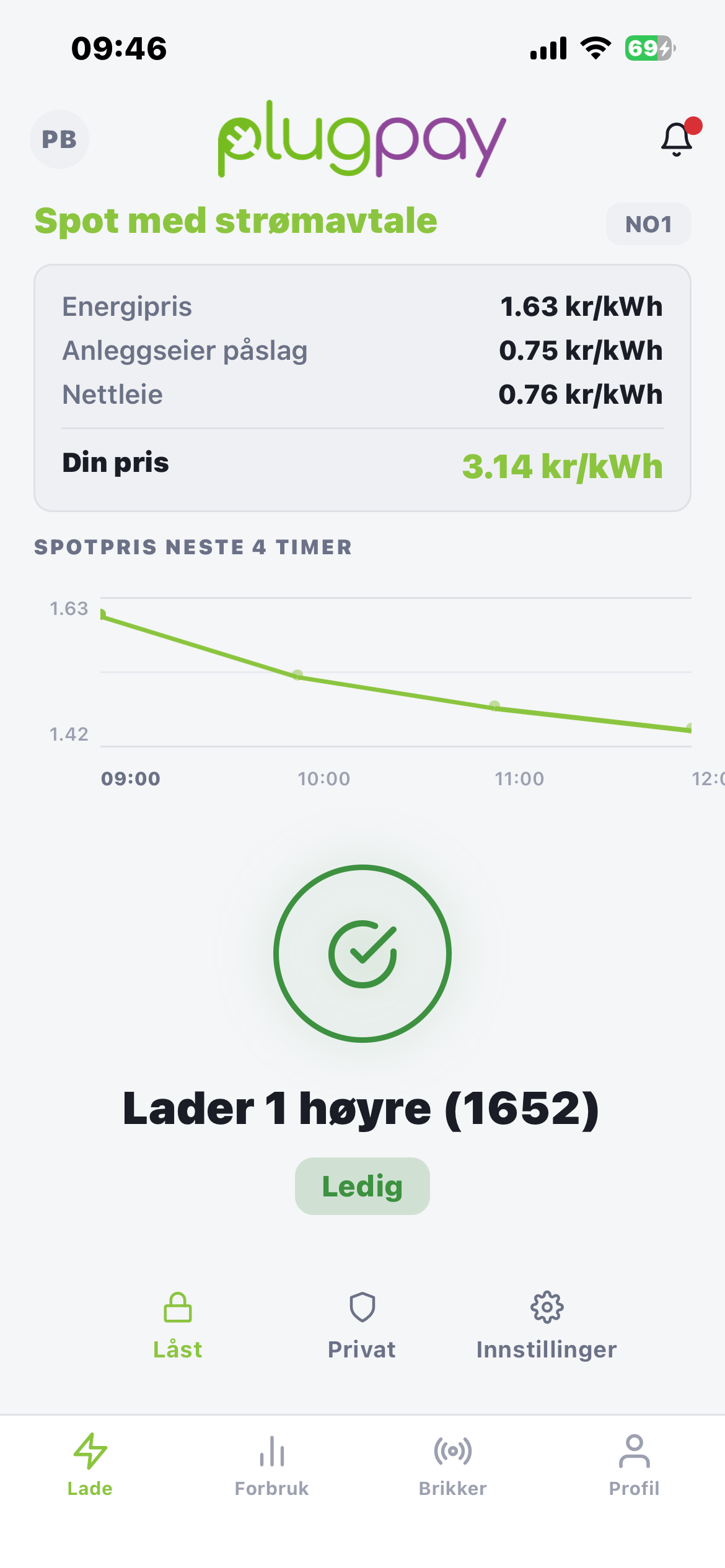
Når du har logget inn, vil laderen eller laderne du har fått tilgang til vises i appen. Hvis ingen ladere vises, ta kontakt med support.
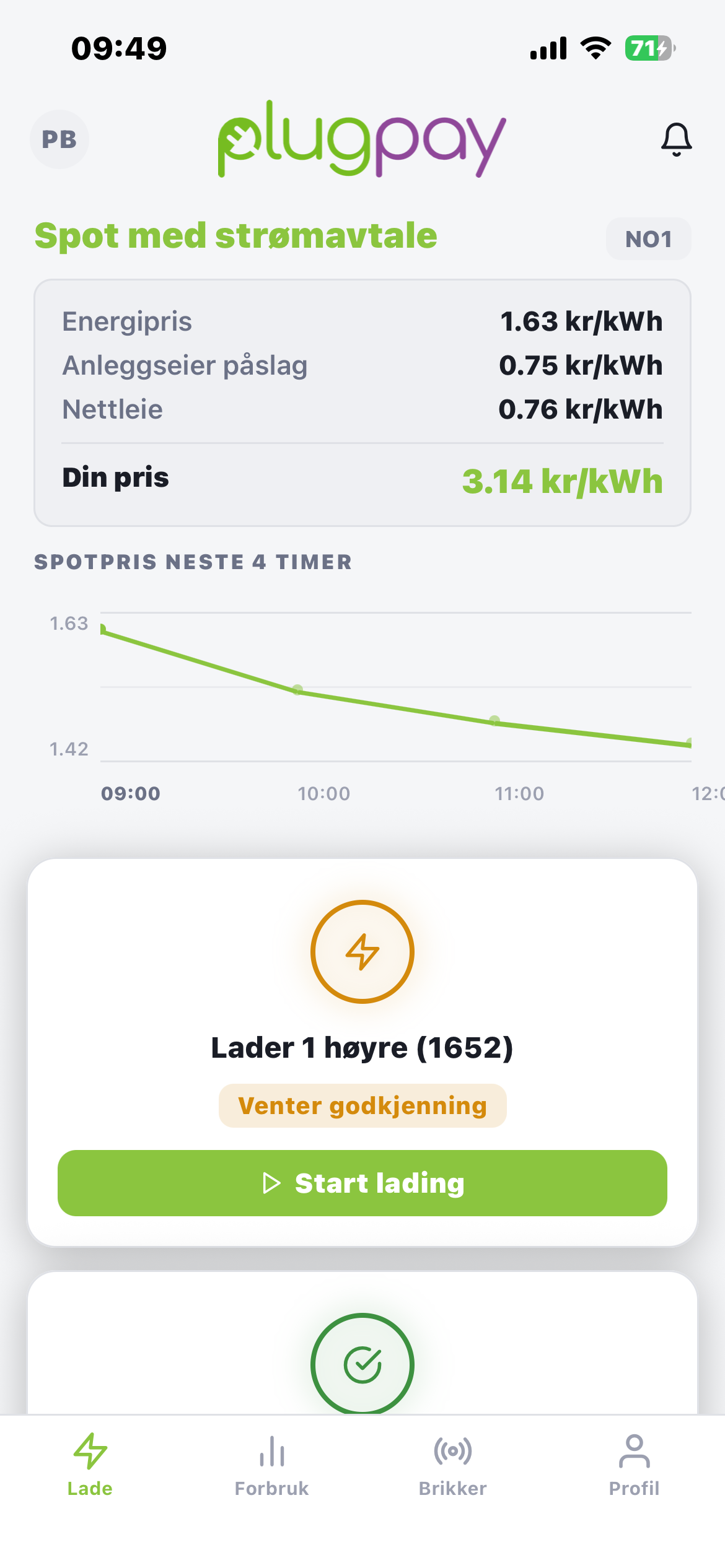
Når du har koblet bilen til laderen, vil statusen i appen endre seg til «Venter på godkjenning». Trykk deretter på «Start lading», og laderen vil starte ladingen etter noen sekunder.
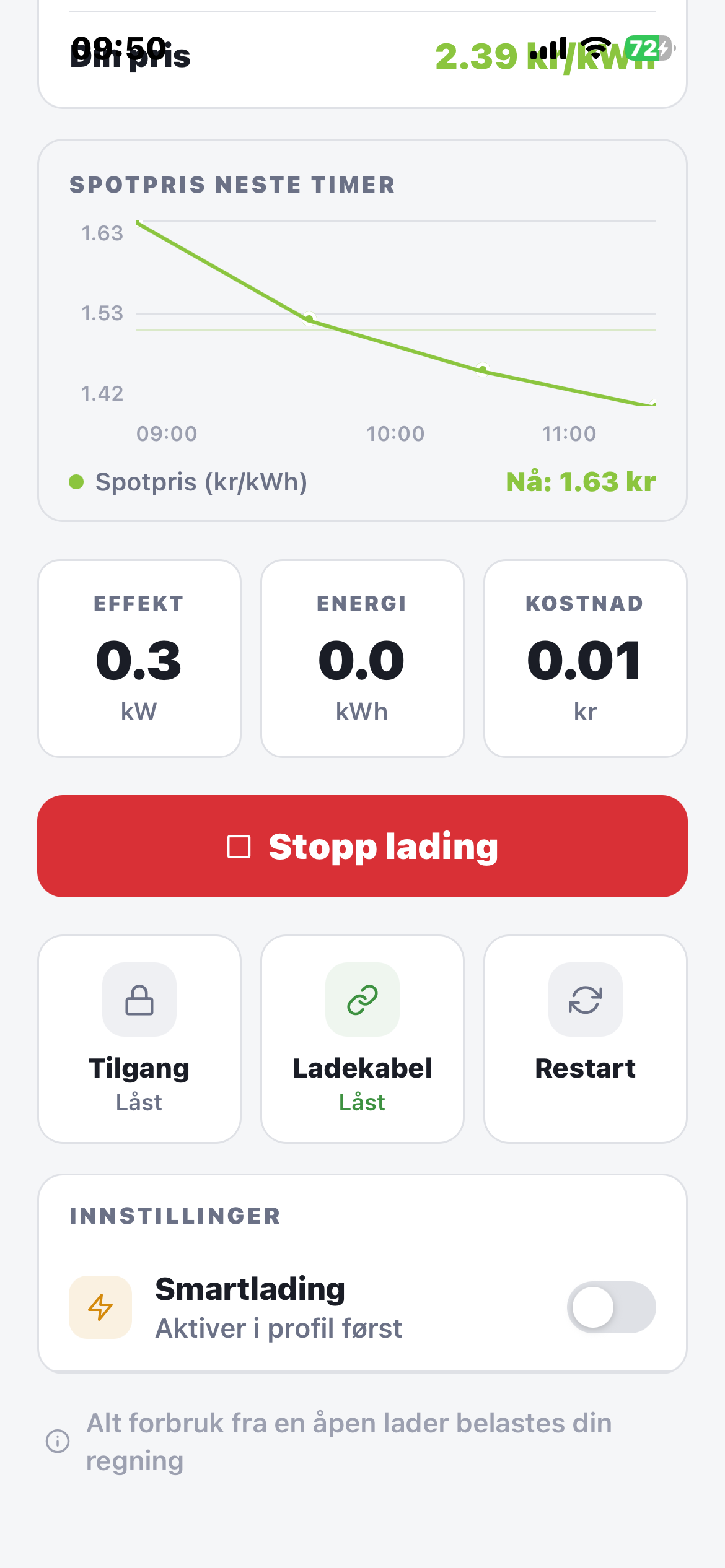
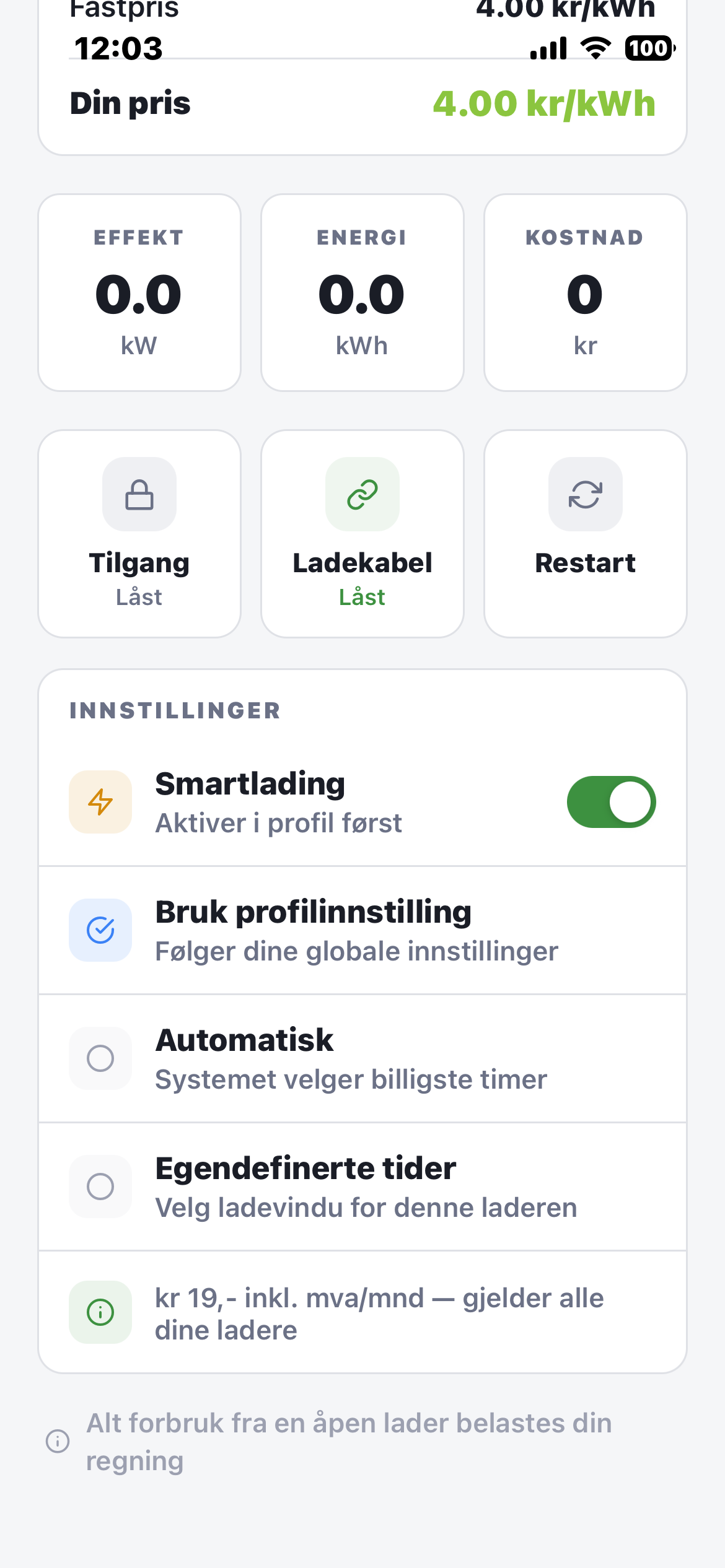
Trykker du på ladeikonet får du tilgang til flere menyer:
(Tilgang – låst eller åpen)
Her velger du om laderen skal stå åpen og starte lading automatisk når du plugger inn bilen, eller om den skal være låst og kreve autentisering via app eller RFID brikke før lading kan starte.
(Ladekabel)
Her velger du om ladekabelen skal være permanent låst etter at du har koblet fra bilen.
(Restart)
Hvis du opplever problemer med at ladestasjonen ikke starter lading, kan en restart ofte løse dette. Etter en restart kan det ta noen minutter før stasjonen er online og klar til bruk.
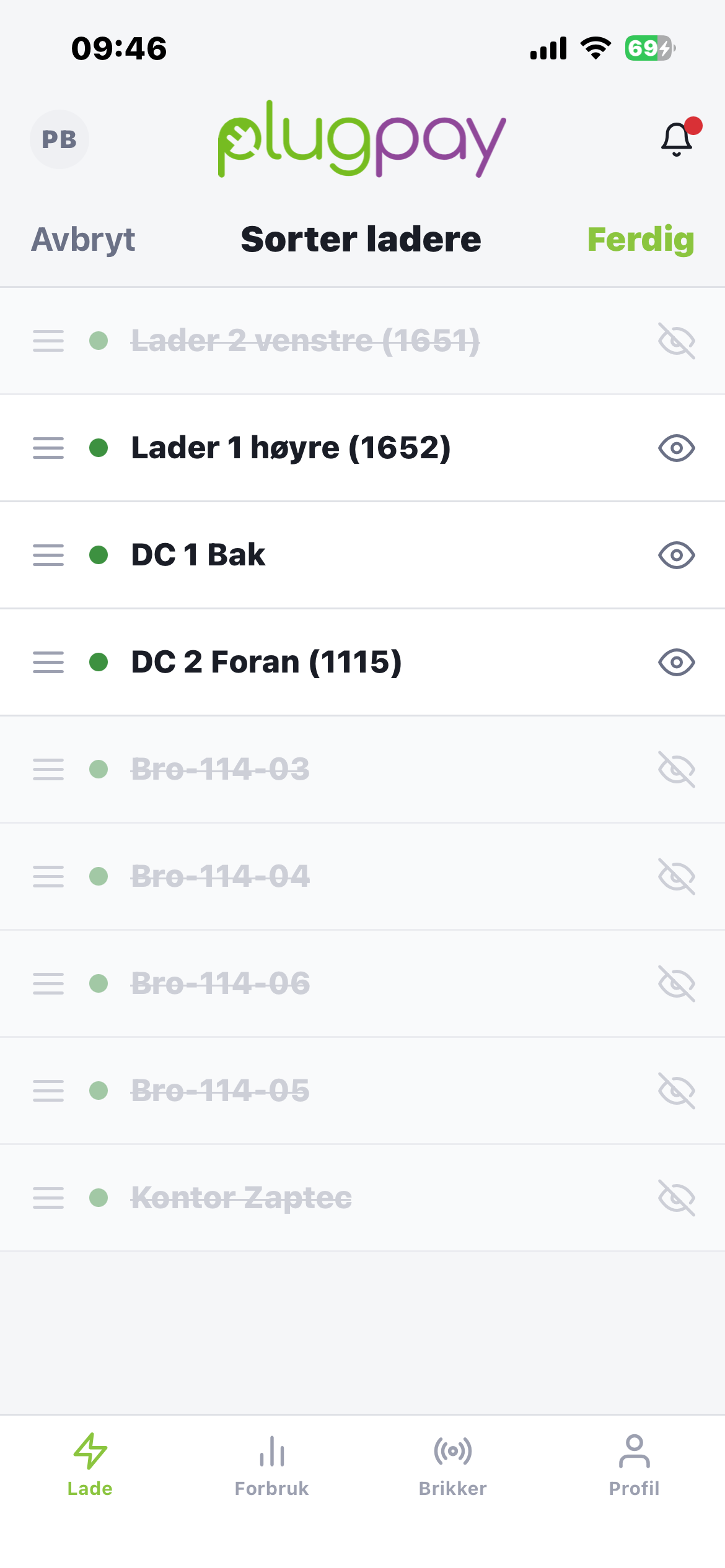
Har du tilgang til mange ladeikoner, kan du redigere, fjerne eller flytte dem slik du ønsker.
Hold fingeren inne på et ikon til du får opp et øyesymbol på høyre side. Trykk på øyet for å skjule ladeikonet du ikke vil se.
Ønsker du å flytte et ladeikon oppover eller nedover, drar du ikonet til ønsket plass med fingeren.
Trykk «Ferdig» øverst til høyre når du er fornøyd.
Du kan når som helst hente frem skjulte ladeikoner igjen. De blir ikke slettet, kun skjult.
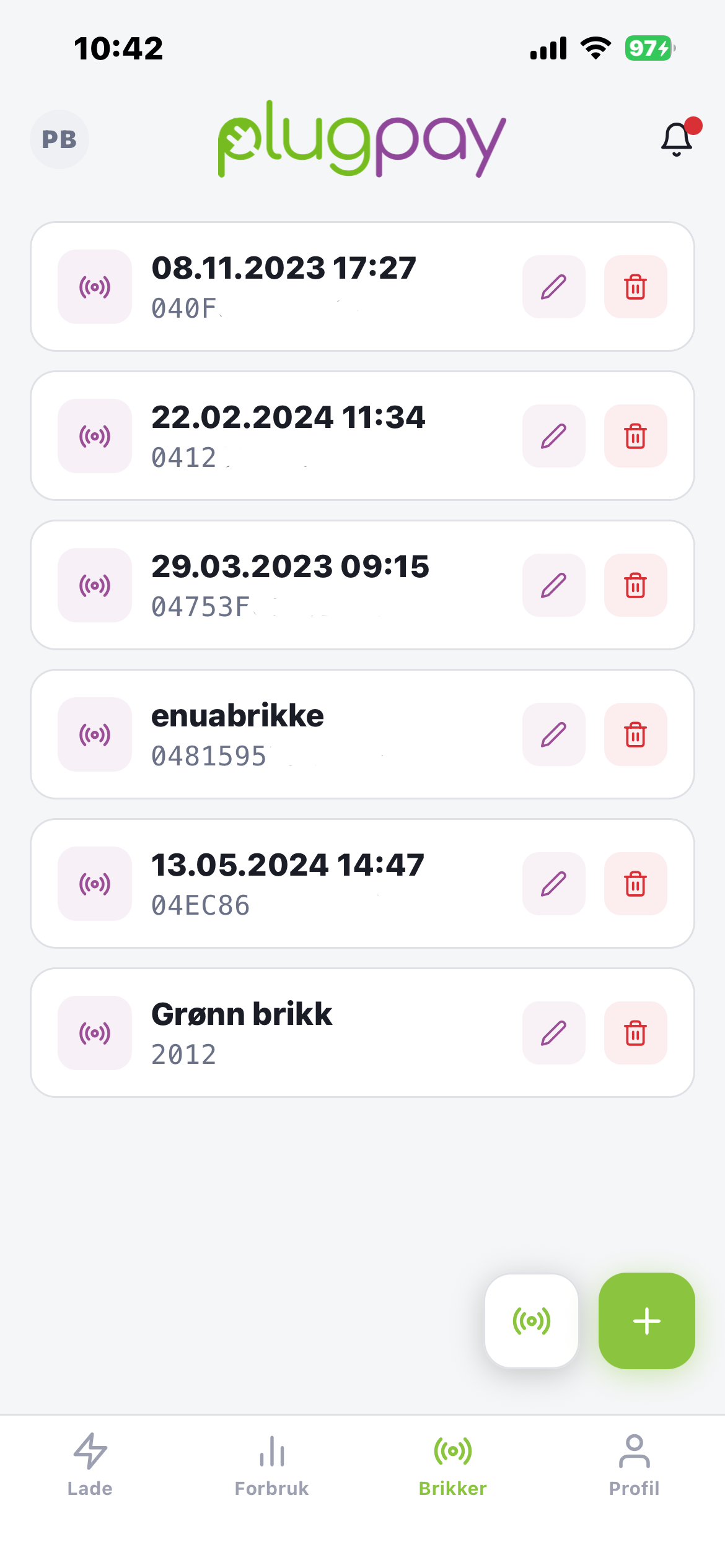
Trykker du på ikonet nederst «Brikker», kommer du til menyen der du kan se RFID brikkene som er lagret på deg, eller legge til nye brikker.
Nede til høyre finner du to ikoner:

• Trykker du på ikonet, kan du skanne brikken ved å legge den på laderen.
 • Trykker du på det andre ikonet, kan du registrere brikken manuelt ved å taste inn koden som står på brikken.
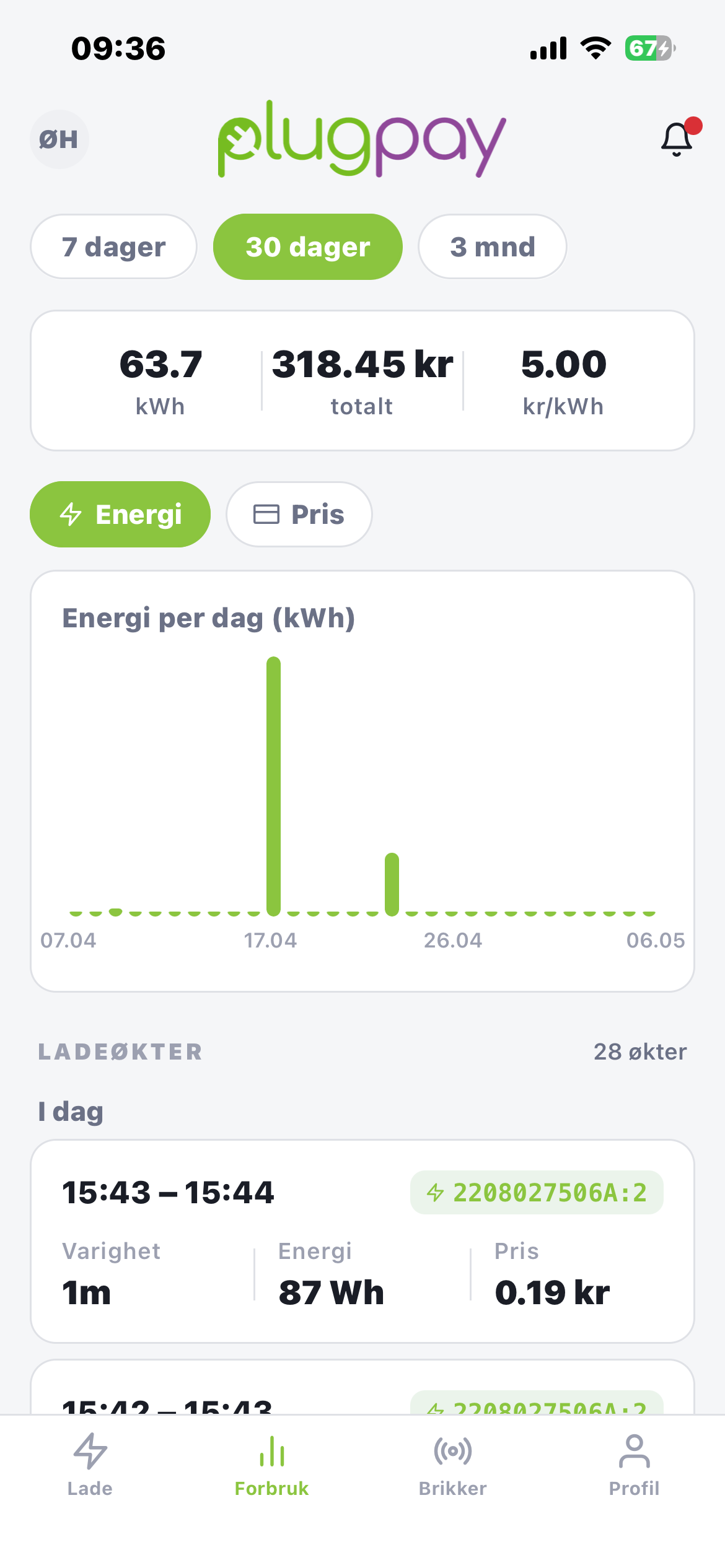
Trykker du på ikonet «Forbruk» nederst, kommer du til en meny der du kan se ditt forbruk og tilhørende priser.
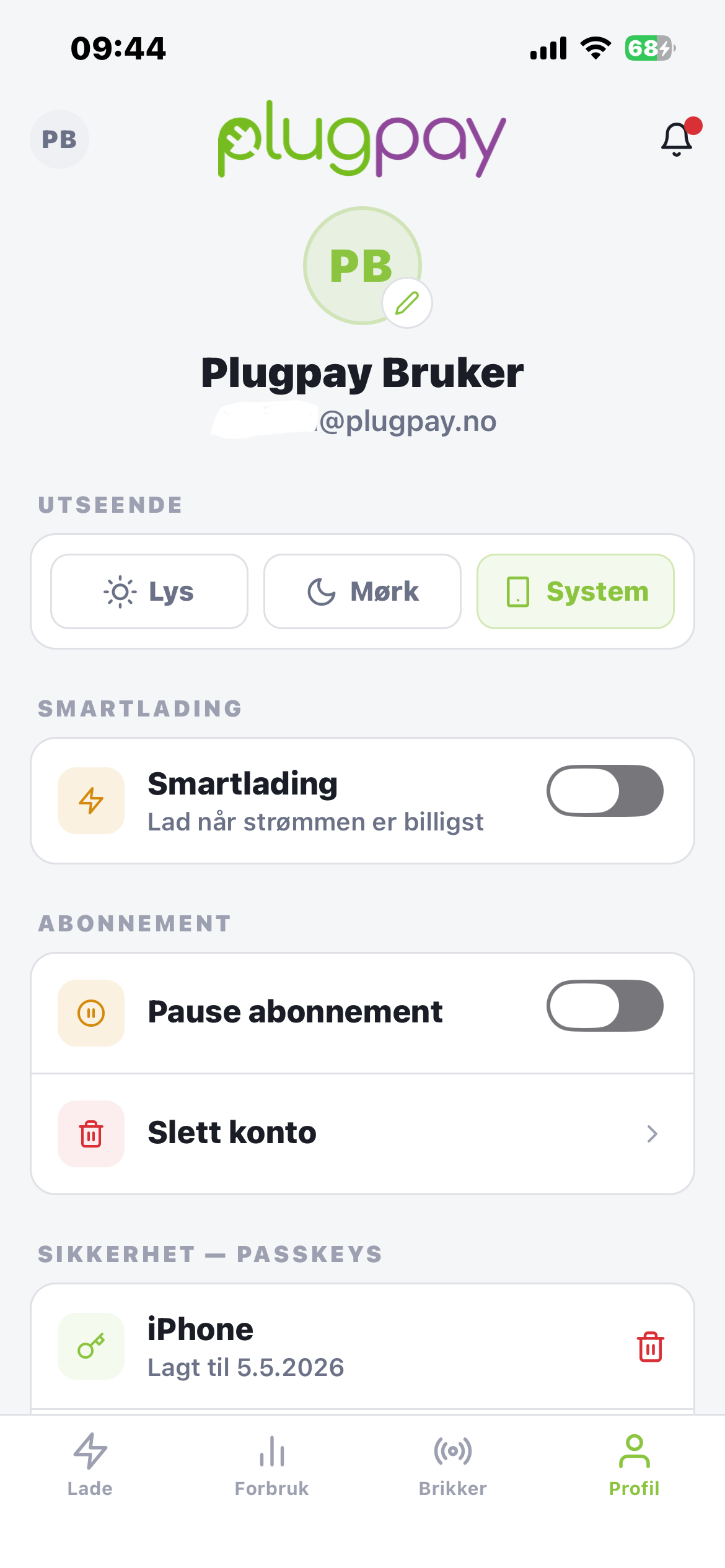
Trykker du på «Profil» nederst, kan du legge inn dine personlige opplysninger eller redigere informasjon som allerede er registrert.
Her kan du også velge utseende på appen: lys, mørk eller system. Ved valg av system vil appen automatisk bytte mellom lys og mørk modus basert på tidspunkt på døgnet.
(Smartlading)
Du kan også aktivere «Smartlading», som gjør at bilen lades når strømprisen er lavest.
NB: Ved å aktivere dette her, vil alle dine ladere settes til smartlading. Ønsker du kun smartlading på én enkelt lader, må du gå til den aktuelle laderen og aktivere smartlading der.
(Pause abonnement)
Hvis du skal på lengre reise eller ikke skal bruke laderen på en periode, kan du sette abonnementet på pause. Abonnementet aktiveres automatisk igjen neste gang du plugger inn bilen og starter lading.
(Slette konto)
Hvis du ikke lenger ønsker å være PlugPay-kunde, kan du trykke «Slett konto».
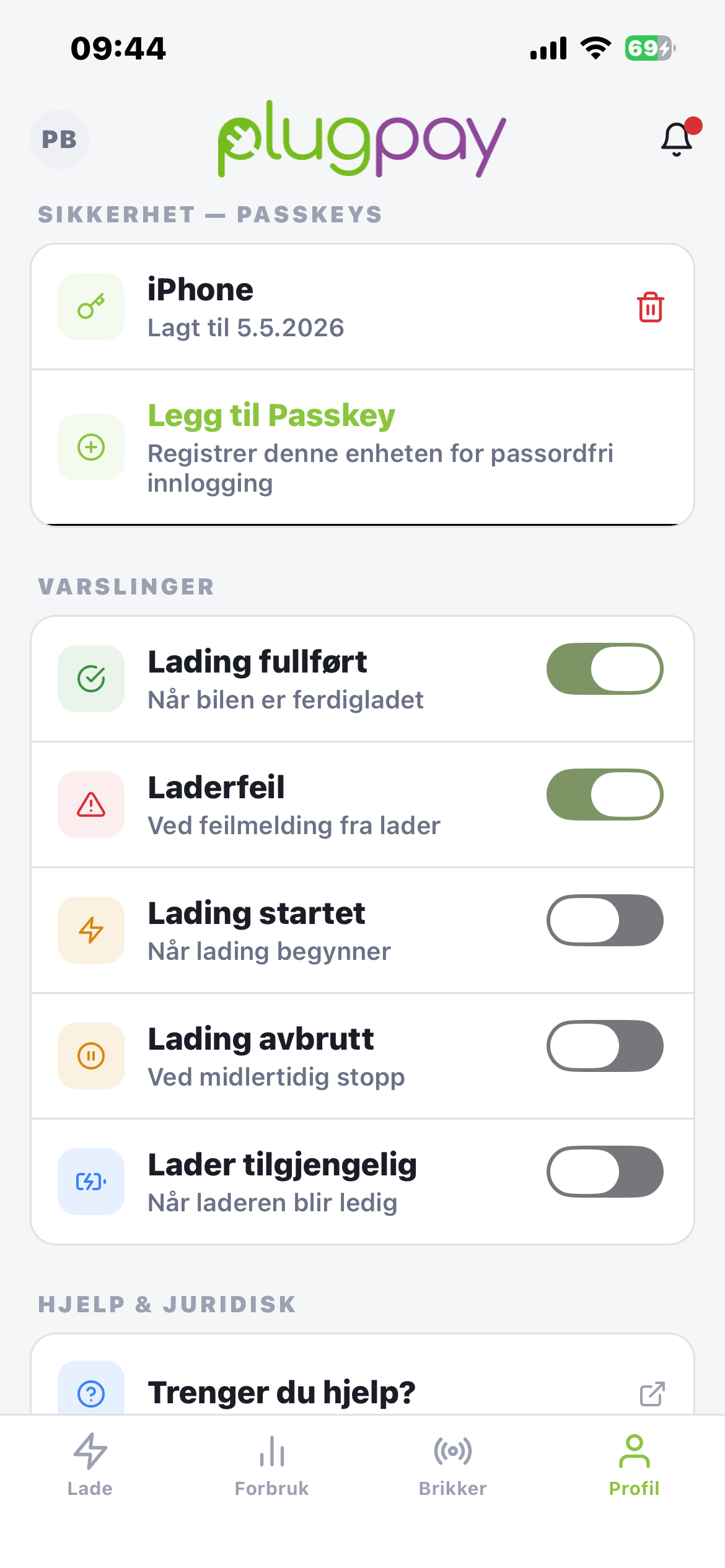
(Sikkerhet – Passkeys)
Her kan du velge å legge til Passkey for passordfri innlogging, for eksempel ved bruk av ansiktsgjenkjenning eller fingeravtrykk for å logge inn i appen.
(Varslinger)
Her kan du velge hvilke varslinger du ønsker å motta på mobilen din.
Var denne artikkelen nyttig?
Så bra!
Takk for din tilbakemelding
Beklager at vi ikke kunne være mer til hjelp
Takk for din tilbakemelding
Tilbakemeldingen er sendt inn
Vi setter pris på tilbakemeldingen din og vil prøve å rette på artikkelen